
La vue Grille vous permet d'évaluer toute une classe sur un seul écran. Chaque personne correspond à une ligne et chaque compétence à une colonne, ce qui vous permet de donner à chacun son propre résultat.
Avant de commencer : la classe doit avoir un niveau de liste de contrôle. Ouvrez la classe, cliquez sur Paramètres, choisissez un niveau sous Niveau de liste de contrôle enseigné, puis cliquez sur Enregistrer.
Ouvrir la vue Grille
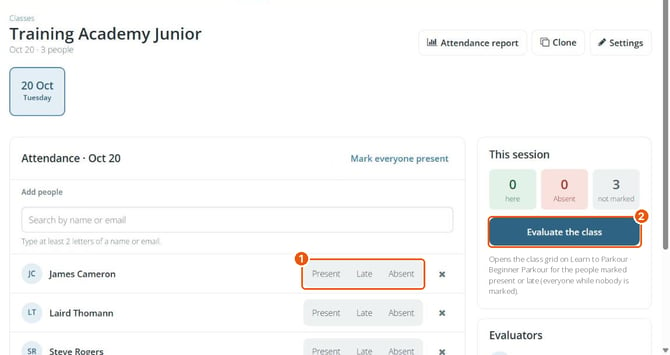
Pour ouvrir la vue Grille, suivez ces étapes :
- Accédez à Classes et ouvrez votre classe.
- Facultatif : prenez les présences. Seules les personnes marquées Présent ou En retard apparaissent dans la grille. Si personne n'est marqué, tout le monde apparaît.
- Cliquez sur Évaluer la classe.
Saisir les résultats
Touchez une cellule pour enregistrer un résultat pour cette personne et cette compétence. Chaque type de compétence fonctionne un peu différemment :
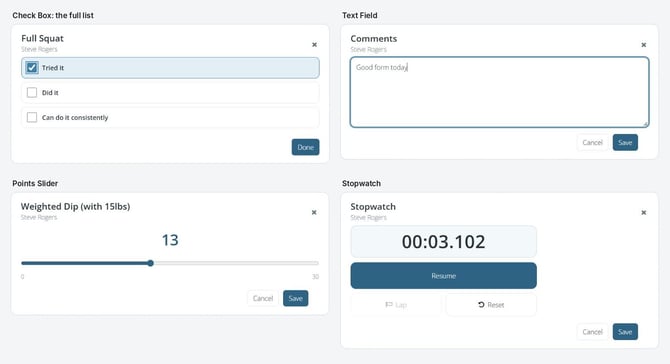
- Case à cocher : touchez la case pour la cocher. Touchez le nom du choix pour passer à la case suivante. Maintenez la cellule enfoncée, ou appuyez sur Maj+Entrée, pour voir toutes les cases.
- Bouton radio : touchez la cellule pour passer d'un choix à l'autre. Touchez-la de nouveau après le dernier choix pour l'effacer.
- Champ de texte : touchez la cellule, saisissez le texte, puis cliquez sur Enregistrer.
- Curseur de points : touchez la cellule, faites glisser le curseur jusqu'au score, puis cliquez sur Enregistrer.
- Chronomètre (Alpha) : touchez la cellule, cliquez sur Démarrer puis sur Arrêter, puis cliquez sur Enregistrer. Tout démarrer chronomètre tout le monde en même temps.
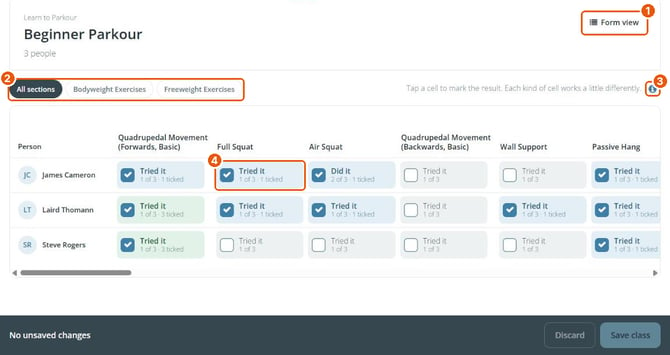
Vue formulaire (1), filtres de section (2), icône d'aide (3), cellule Case à cocher (4).
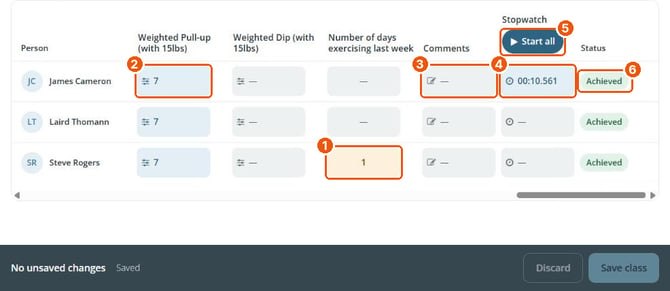
Bouton radio (1), Curseur de points (2), Champ de texte (3), Chronomètre (4), Tout démarrer (5), Statut (6).
Astuce : cliquez sur le nom d'une section au-dessus de la grille pour n'afficher que les compétences de cette section. Cliquez sur l'icône i pour un rappel du fonctionnement de chaque cellule.
Enregistrer vos modifications
Pour enregistrer vos modifications, suivez ces étapes :
- Cliquez sur Enregistrer la classe en bas à droite.
- Vérifiez que la barre indique Aucune modification non enregistrée.
Une cellule avec une bordure en pointillés n'est pas encore enregistrée. Les résultats Champ de texte, Curseur de points et Chronomètre sont enregistrés dès que vous cliquez sur Enregistrer dans leur fenêtre.
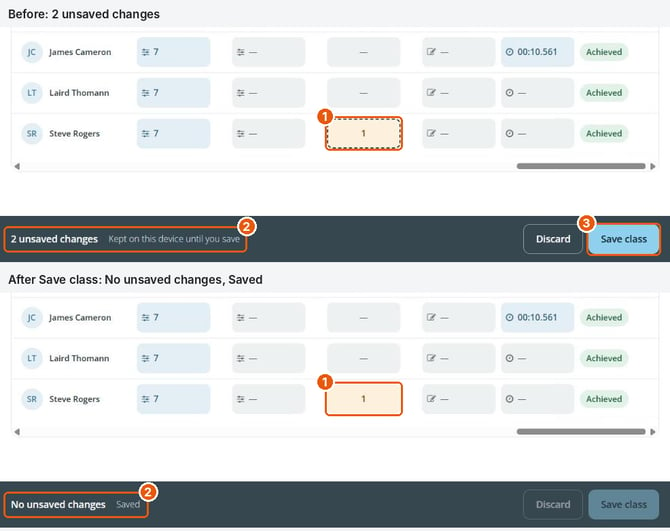
Avant l'enregistrement, la cellule a une bordure en pointillés (1) et la barre compte vos modifications (2). Après Enregistrer la classe (3), la barre indique Aucune modification non enregistrée.
Quelques conseils rapides :
- Les modifications non enregistrées restent sur votre appareil, même sans connexion, jusqu'à ce que vous cliquiez sur Enregistrer la classe.
- Pour changer le statut d'un niveau (Non commencé, En cours ou Atteint), cliquez sur Vue formulaire et utilisez les boutons Statut.
- Dans la vue formulaire, ce que vous enregistrez s'applique à toutes les personnes sélectionnées. Utilisez-la pour donner le même résultat à toute la classe.